
Dalam dunia pembuatan dokumen, baik itu untuk keperluan akademis, bisnis, profesional, maupun personal, ukuran kertas yang tepat adalah fondasi penting. Salah satu standar ukuran kertas yang paling umum digunakan di seluruh dunia, termasuk di Indonesia, adalah A4. Ukuran ini menawarkan keseimbangan yang baik antara ruang untuk konten dan kemudahan penanganan, membuatnya ideal untuk berbagai jenis dokumen.
Microsoft Word, sebagai salah satu pengolah kata paling populer, menyediakan fleksibilitas luar biasa dalam mengatur tata letak dokumen, termasuk ukuran kertas. Namun, bagi sebagian pengguna, terutama yang baru beralih atau jarang melakukan penyesuaian ini, proses mengubah ukuran kertas ke A4 mungkin terasa sedikit membingungkan. Artikel ini akan menjadi panduan komprehensif Anda, membawa Anda langkah demi langkah untuk memastikan dokumen Word Anda memiliki ukuran A4 yang presisi, sehingga siap untuk dicetak tanpa masalah.
Kita akan membahas tidak hanya cara dasar mengubah ukuran kertas, tetapi juga mengapa hal itu penting, kapan Anda perlu melakukannya, serta tips tambahan untuk mengoptimalkan tata letak dokumen Anda setelah ukuran kertas diubah.
Mengapa Ukuran Kertas A4 Begitu Penting?
Sebelum kita terjun ke cara mengubahnya, mari kita pahami mengapa ukuran A4 menjadi standar yang begitu dominan dan mengapa Anda perlu memastikan dokumen Anda sesuai dengannya:
- Standarisasi Global: Ukuran A4 (210 x 297 mm atau 8.27 x 11.69 inci) adalah bagian dari sistem ukuran kertas ISO 216. Sistem ini diadopsi oleh sebagian besar negara di dunia. Menggunakan A4 memastikan dokumen Anda dapat dicetak dengan mudah di hampir semua printer standar tanpa pemotongan atau penyesuaian yang tidak diinginkan.
- Keselarasan dengan Dokumen Lain: Banyak dokumen resmi, laporan, formulir, dan materi publikasi lainnya dicetak dalam ukuran A4. Jika Anda membuat dokumen yang perlu diselaraskan dengan dokumen-dokumen ini, menggunakan A4 adalah langkah yang logis.
- Keseimbangan Ruang dan Portabilitas: Ukuran A4 memberikan ruang yang cukup untuk menulis teks, menyertakan gambar, tabel, dan grafik, tanpa terasa terlalu besar untuk dipegang atau disimpan dalam map standar.
- Persiapan untuk Pencetakan Profesional: Jika Anda berencana mencetak dokumen Anda secara profesional (misalnya, untuk tesis, brosur, atau buku), percetakan biasanya menggunakan kertas A4 sebagai ukuran default. Memastikan dokumen Anda sudah berukuran A4 akan mempercepat proses dan mengurangi kemungkinan kesalahan.
- Menghindari Masalah Tata Letak: Jika Anda membuat dokumen dengan ukuran kertas yang berbeda dari printer yang Anda gunakan, Word mungkin mencoba menyesuaikannya secara otomatis, yang seringkali mengakibatkan pemotongan teks, elemen grafis yang bergeser, atau margin yang tidak sesuai.
Kapan Anda Perlu Mengubah Ukuran Kertas?
Ada beberapa skenario umum di mana Anda akan perlu memastikan ukuran kertas dokumen Word Anda adalah A4:
- Memulai Dokumen Baru: Jika Anda memulai dokumen baru dan berniat untuk mencetaknya sebagai A4, sebaiknya atur ukuran kertas sejak awal. Ini akan membantu Anda merencanakan tata letak dengan benar dari awal.
- Mengedit Dokumen yang Ada: Anda mungkin menerima dokumen dari orang lain yang dibuat dengan ukuran kertas yang berbeda (misalnya, Letter di Amerika Utara). Jika Anda perlu mencetaknya di Indonesia atau menyelaraskannya dengan standar lokal, Anda harus mengubah ukurannya.
- Persiapan untuk Cetak: Sebelum mengirim dokumen ke printer, selalu periksa dan konfirmasikan ukuran kertasnya. Ini adalah langkah penting dalam proses pra-cetak.
- Membuat Dokumen untuk Berbagai Platform: Jika dokumen Anda akan dibagikan secara digital maupun dicetak, memastikan ukuran A4 akan memberikan pengalaman yang konsisten bagi penerima.
Cara Mengubah Ukuran Kertas Microsoft Word Menjadi A4: Panduan Langkah Demi Langkah
Microsoft Word menyediakan antarmuka yang intuitif untuk mengubah ukuran kertas. Prosesnya cukup sederhana dan dapat dilakukan dalam hitungan detik. Mari kita uraikan langkah-langkahnya untuk berbagai versi Word yang umum digunakan.
Untuk Microsoft Word (Versi Terbaru: Office 365, Word 2021, 2019, 2016):
- Buka Dokumen Anda: Buka file Microsoft Word yang ingin Anda ubah ukurannya. Jika Anda memulai dokumen baru, Anda bisa langsung mengikuti langkah-langkah ini.
- Akses Tab "Layout": Di bagian atas jendela Word, Anda akan melihat berbagai tab seperti "File," "Home," "Insert," "Draw," "Design," "References," "Mailings," "Review," "View," dan "Help." Klik pada tab "Layout."
- Temukan Grup "Page Setup": Di dalam tab "Layout," Anda akan menemukan beberapa grup yang mengelompokkan perintah-perintah terkait. Cari grup yang bernama "Page Setup."
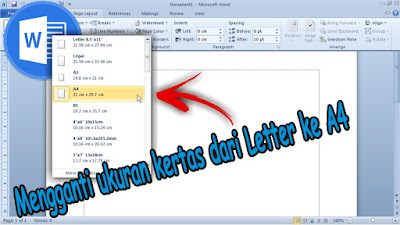
- Klik "Size": Di dalam grup "Page Setup," Anda akan melihat opsi seperti "Margins," "Orientation," dan "Size." Klik pada tombol "Size."
-
Pilih "A4": Sebuah menu drop-down akan muncul menampilkan daftar ukuran kertas yang umum digunakan. Cari dan pilih "A4."
- Jika A4 Tidak Muncul di Daftar: Terkadang, jika Anda sering menggunakan ukuran lain, A4 mungkin tidak langsung terlihat. Dalam kasus ini, di bagian bawah menu drop-down "Size," pilih "More Paper Sizes…" Ini akan membuka jendela "Page Setup" yang lebih rinci.
- Di Jendela "Page Setup": Setelah Anda mengklik "More Paper Sizes…", sebuah jendela baru bernama "Page Setup" akan muncul. Pastikan Anda berada di tab "Paper." Di bagian "Paper size," klik drop-down dan pilih "A4."
- Konfirmasi Perubahan: Klik tombol "OK" di jendela "Page Setup" untuk menerapkan perubahan.
Dokumen Anda sekarang seharusnya telah diatur ke ukuran kertas A4. Anda akan melihat perubahan pada area kerja Anda, dan jika Anda memiliki halaman yang sudah ada, tata letaknya mungkin akan sedikit menyesuaikan untuk mengisi ruang A4.
Untuk Microsoft Word 2013 dan 2010:
Prosesnya sangat mirip dengan versi yang lebih baru.
- Buka Dokumen: Buka file Word Anda.
- Akses Tab "Page Layout": Di bilah menu atas, klik tab "Page Layout."
- Temukan Grup "Page Setup": Cari grup yang bernama "Page Setup."
- Klik "Size": Klik tombol "Size."
- Pilih "A4" atau "More Paper Sizes…": Pilih "A4" dari daftar yang muncul. Jika tidak ada, pilih "More Paper Sizes…" untuk membuka jendela "Page Setup."
- Di Jendela "Page Setup" (jika diperlukan): Pergi ke tab "Paper" dan pilih "A4" dari daftar "Paper size."
- Klik "OK": Tekan tombol "OK" untuk menyimpan pengaturan.
Untuk Microsoft Word 2007:
Meskipun versi ini sudah cukup lama, masih banyak yang menggunakannya.
- Buka Dokumen: Buka file Word Anda.
- Akses Tab "Page Layout" (atau "Page Setup" di menu Office):
- Jika Anda melihat tab "Page Layout," klik itu.
- Jika Anda tidak melihat tab "Page Layout" dan hanya melihat menu Office (tombol bulat besar di kiri atas), klik "Page Setup" yang biasanya berada di bagian bawah menu tersebut.
- Temukan Grup "Page Setup": Di tab "Page Layout," cari grup "Page Setup." Jika Anda menggunakan menu Office, Anda sudah berada di jendela "Page Setup."
- Klik "Size": Klik tombol "Size."
- Pilih "A4" atau "Custom Size": Pilih "A4" dari daftar. Jika tidak ada, pilih "Custom Size" (atau "More Paper Sizes…") untuk membuka jendela "Page Setup."
- Di Jendela "Page Setup" (jika diperlukan): Pergi ke tab "Paper" dan pilih "A4" dari daftar "Paper size."
- Klik "OK": Tekan tombol "OK" untuk menerapkan perubahan.
Memverifikasi Ukuran Kertas
Setelah Anda melakukan perubahan, sangat disarankan untuk memverifikasi bahwa ukuran kertas benar-benar sudah diatur ke A4. Cara termudah untuk melakukannya adalah:
- Pergi ke Tab "Layout" (atau "Page Layout").
- Klik "Size."
- Lihat Ukuran yang Ditampilkan: Ukuran yang sedang aktif akan ditandai atau ditampilkan di bagian atas daftar. Pastikan "A4" yang dipilih atau disorot.
- Periksa Jendela "Page Setup": Jika Anda membuka jendela "Page Setup" (melalui "More Paper Sizes…"), pastikan tab "Paper" menunjukkan "A4" di bagian "Paper size."
Tips Tambahan untuk Mengoptimalkan Dokumen A4 Anda
Mengubah ukuran kertas hanyalah satu bagian dari memastikan dokumen Anda siap cetak. Berikut adalah beberapa tips tambahan yang akan membantu Anda mengoptimalkan tata letak dokumen A4 Anda:
- Periksa Margin: Setelah mengubah ukuran kertas, margin Anda mungkin perlu disesuaikan. Secara default, A4 biasanya memiliki margin 1 inci (2.54 cm) di setiap sisi. Anda bisa menyesuaikannya di tab "Layout" > "Margins." Pilih "Normal" atau atur margin kustom sesuai kebutuhan Anda. Pastikan tidak ada teks atau elemen penting yang terpotong di tepi halaman.
- Penyesuaian Tata Letak: Perubahan ukuran kertas dapat memengaruhi jumlah baris per halaman, posisi gambar, dan lebar kolom. Tinjau kembali dokumen Anda, terutama halaman-halaman di mana teks atau gambar berada di dekat akhir atau awal halaman. Anda mungkin perlu melakukan penyesuaian kecil pada spasi antar baris, ukuran font, atau penempatan elemen grafis.
- Gunakan "Print Preview": Sebelum mencetak, selalu gunakan fitur "Print Preview" (biasanya di File > Print). Ini akan menampilkan dokumen Anda persis seperti saat dicetak, termasuk ukuran kertas, margin, dan tata letak. Ini adalah kesempatan terakhir Anda untuk mendeteksi masalah sebelum mencetak.
- Perhatikan Header dan Footer: Header dan footer juga merupakan bagian dari tata letak halaman. Pastikan teks atau gambar di header dan footer tidak terlalu dekat dengan tepi halaman, terutama setelah mengubah ukuran kertas.
- Simpan Dokumen Anda: Setelah selesai melakukan penyesuaian, jangan lupa untuk menyimpan dokumen Anda. Jika Anda ingin menyimpan versi A4 sebagai file terpisah, Anda bisa menggunakan "Save As" dan memberi nama yang berbeda.
- Pahami Perbedaan Letter vs. A4: Di Amerika Utara, ukuran kertas yang umum adalah "Letter" (8.5 x 11 inci atau 215.9 x 279.4 mm). Ukuran Letter sedikit lebih pendek dan lebih lebar daripada A4. Jika Anda mengonversi dokumen dari Letter ke A4, Anda mungkin akan melihat lebih sedikit teks per halaman, atau halaman Anda mungkin terlihat sedikit lebih "kosong" di bagian bawah. Sebaliknya, jika mengonversi dari A4 ke Letter, Anda mungkin akan melihat lebih banyak teks per halaman.
Kesimpulan
Mengubah ukuran kertas dokumen Microsoft Word menjadi A4 adalah proses yang krusial untuk memastikan hasil cetak yang akurat dan profesional. Dengan mengikuti langkah-langkah yang telah dijelaskan di atas, Anda dapat dengan mudah mengatur dokumen Anda ke standar internasional ini. Ingatlah bahwa proses ini tidak hanya tentang memilih ukuran yang benar, tetapi juga tentang memastikan seluruh tata letak dokumen Anda tetap rapi dan sesuai setelah perubahan tersebut.
Dengan sedikit perhatian pada detail, Anda dapat dengan percaya diri membuat dan mencetak dokumen A4 yang sempurna, siap untuk dibagikan, diserahkan, atau disimpan. Jadi, lain kali Anda membuka Microsoft Word, jangan ragu untuk menjelajahi opsi "Layout" dan pastikan dokumen Anda selalu menggunakan ukuran kertas yang tepat. Selamat bekerja!