
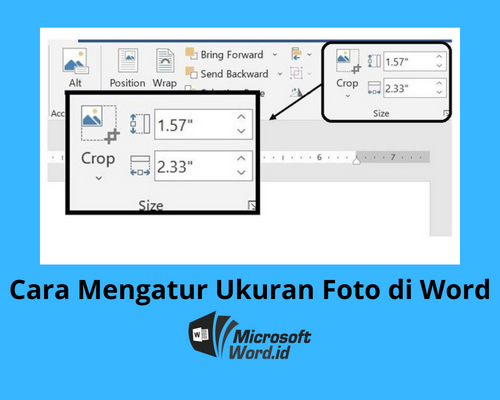
Microsoft Word adalah alat yang sangat ampuh untuk membuat dan mengedit dokumen. Namun, terkadang, kenyamanan visual saat bekerja bisa terganggu oleh tampilan yang terlalu besar atau terlalu kecil. Ukuran tampilan yang tidak proporsional ini tidak hanya membuat mata lelah, tetapi juga dapat memengaruhi akurasi saat melakukan pengetikan, pemformatan, atau bahkan sekadar membaca kembali dokumen. Artikel ini akan membahas secara mendalam berbagai cara untuk mengubah ukuran tampilan Microsoft Word agar kembali ke ukuran normal yang nyaman bagi Anda, dengan fokus pada penjelasan yang mudah dipahami dan langkah-langkah yang terperinci.
Mengapa Ukuran Tampilan Word Bisa Berubah?
Sebelum kita masuk ke solusi, penting untuk memahami mengapa ukuran tampilan dokumen di Word bisa saja berubah dari yang kita harapkan. Beberapa alasan umum meliputi:
- Pengaturan Zoom Default yang Berubah: Pengaturan zoom di Word bersifat dinamis dan bisa saja berubah tanpa disadari. Ini bisa terjadi karena Anda secara tidak sengaja mengaktifkan fitur zoom dengan cara tertentu, atau ada pengaturan yang tersimpan dari sesi kerja sebelumnya.
- Penggunaan Tombol Pintas (Shortcut): Word memiliki pintasan keyboard yang sangat berguna untuk mengubah zoom. Jika Anda tidak sengaja menekan kombinasi tombol tertentu, ukuran tampilan bisa berubah drastis.
- Perubahan Resolusi Layar Komputer: Terkadang, jika resolusi layar komputer Anda berubah (misalnya setelah pembaruan driver atau pengaturan tampilan), ini bisa memengaruhi bagaimana aplikasi menampilkan kontennya, termasuk ukuran teks dan elemen visual di Word.
- Pengaturan Aksesibilitas Sistem Operasi: Pengaturan aksesibilitas di Windows atau macOS, seperti perbesaran teks sistem, terkadang bisa memengaruhi tampilan aplikasi secara keseluruhan.
- Ukuran Jendela Word: Ukuran jendela aplikasi itu sendiri dapat memengaruhi bagaimana konten dokumen ditampilkan. Jika jendela Word terlalu kecil, teks mungkin terlihat lebih besar dalam upaya untuk memuat lebih banyak konten.
Memahami "Ukuran Normal" di Microsoft Word
Istilah "ukuran normal" dalam konteks tampilan Microsoft Word bisa memiliki beberapa interpretasi, tergantung pada preferensi pengguna dan jenis pekerjaan yang dilakukan. Namun, secara umum, "normal" merujuk pada tampilan yang:
- Sesuai dengan Ukuran Cetak Sebenarnya: Tampilan "100%" biasanya merepresentasikan bagaimana dokumen Anda akan terlihat ketika dicetak pada ukuran kertas yang sebenarnya. Ini sangat penting untuk pemformatan tata letak, margin, dan spasi.
- Nyaman Dibaca: Tampilan yang memungkinkan Anda melihat sebagian besar halaman tanpa perlu terlalu banyak menggulir, tetapi juga tidak membuat teks terlalu kecil sehingga sulit dibaca.
- Efisien untuk Bekerja: Tampilan yang memungkinkan Anda melihat elemen penting dari dokumen Anda secara bersamaan untuk mempermudah pengeditan dan pemformatan.
Metode untuk Mengubah Ukuran Tampilan Microsoft Word ke Normal
Berikut adalah berbagai cara yang bisa Anda gunakan untuk mengembalikan ukuran tampilan Word ke ukuran yang nyaman, mulai dari yang paling umum hingga yang lebih spesifik.
1. Menggunakan Penggeser Zoom (Zoom Slider)
Ini adalah cara paling intuitif dan cepat untuk mengubah ukuran tampilan. Anda dapat menemukannya di sudut kanan bawah jendela Microsoft Word.
- Langkah-langkah:
- Cari ikon slider zoom di sudut kanan bawah jendela Word. Biasanya ditandai dengan tanda minus (-) di sebelah kiri dan tanda plus (+) di sebelah kanan, dengan angka persentase di antaranya.
- Geser slider ke kiri untuk memperkecil tampilan atau ke kanan untuk memperbesar tampilan.
- Perhatikan angka persentase yang muncul saat Anda menggeser. Angka 100% sering dianggap sebagai tampilan "normal" karena merepresentasikan ukuran cetak sebenarnya.
- Jika Anda ingin tepat pada 100%, Anda bisa mengklik angka persentase tersebut. Sebuah kotak dialog "Zoom" akan muncul, di mana Anda bisa mengetikkan 100% secara manual dan klik "OK".
2. Menggunakan Tab "View" (Tampilan)
Tab "View" menyediakan kontrol yang lebih terperinci untuk berbagai aspek tampilan dokumen, termasuk zoom.
- Langkah-langkah:
- Klik tab "View" di bagian atas pita (ribbon) Word.
- Di grup "Zoom", Anda akan menemukan beberapa opsi:
- "Zoom": Mengklik ini akan membuka kotak dialog "Zoom" yang sama seperti yang disebutkan di atas. Di sini, Anda bisa memilih dari beberapa preset (seperti 75%, 100%, 150%) atau memasukkan nilai persentase kustom.
- "100%": Ini adalah tombol pintas langsung untuk mengatur tampilan ke 100%. Sangat efisien jika Anda sering menggunakan persentase ini.
- "One Page" (Satu Halaman): Menampilkan satu halaman penuh di layar. Berguna untuk melihat tata letak keseluruhan, tetapi teks mungkin terlihat kecil.
- "Multiple Pages" (Beberapa Halaman): Menampilkan beberapa halaman sekaligus. Berguna untuk melihat gambaran besar dari dokumen yang panjang.
- "Page Width" (Lebar Halaman): Menyesuaikan zoom sehingga lebar halaman mengisi lebar jendela Word. Ini seringkali merupakan pengaturan yang nyaman untuk membaca dan mengedit teks, karena teks tidak terpotong di sisi kanan.
3. Menggunakan Tombol Pintas Keyboard (Keyboard Shortcuts)
Tombol pintas adalah cara tercepat bagi pengguna yang sudah terbiasa.
-
Untuk Memperbesar Tampilan:
- Tekan dan tahan tombol Ctrl (Control).
- Gulir roda mouse Anda ke atas.
-
Untuk Memperkecil Tampilan:
- Tekan dan tahan tombol Ctrl (Control).
- Gulir roda mouse Anda ke bawah.
-
Untuk Mengatur ke 100% (Khusus versi Windows yang lebih baru):
- Tekan dan tahan tombol Ctrl (Control).
- Tekan tombol angka 0 (nol).
-
Untuk Mengatur ke Lebar Halaman (Page Width):
- Tekan dan tahan tombol Alt.
- Tekan tombol W, lalu tekan tombol F. (Ini adalah pintasan untuk "View" -> "Page Width").
4. Menyesuaikan Pengaturan Tampilan Sistem Operasi (Jika Perlu)
Jika setelah mencoba semua metode di atas, tampilan Word masih terasa tidak proporsional atau sangat berbeda dari aplikasi lain, mungkin ada masalah dengan pengaturan tampilan di sistem operasi Anda.
-
Di Windows:
- Klik kanan pada area kosong di desktop Anda.
- Pilih "Display settings" (Pengaturan tampilan).
- Perhatikan bagian "Scale and layout" (Skala dan tata letak). Pastikan skala disetel ke 100% (atau ukuran yang Anda anggap normal untuk sistem Anda). Jika diatur lebih tinggi (misalnya 125%, 150%), ini akan membuat semua teks dan elemen di layar, termasuk di Word, terlihat lebih besar.
- Periksa juga pengaturan "Display resolution" (Resolusi tampilan). Meskipun biasanya tidak secara langsung memengaruhi zoom di Word, resolusi yang sangat rendah dapat membuat elemen terlihat lebih besar secara keseluruhan.
-
Di macOS:
- Buka "System Preferences" (Preferensi Sistem).
- Pilih "Displays" (Layar).
- Pada tab "Display", Anda akan melihat opsi untuk "Resolution" (Resolusi). Pilih "Default for display" atau sesuaikan ke resolusi yang Anda rasa nyaman. Beberapa pengaturan resolusi mungkin membuat elemen terlihat lebih besar atau lebih kecil.
5. Memeriksa Pengaturan Aksesibilitas
Beberapa pengaturan aksesibilitas di sistem operasi dapat memengaruhi ukuran teks di seluruh sistem, yang kemudian akan memengaruhi Word.
-
Di Windows:
- Buka "Settings" (Pengaturan) -> "Ease of Access" (Aksesibilitas) -> "Display".
- Periksa pengaturan "Make text bigger" (Buat teks lebih besar). Pastikan ini disetel ke ukuran yang Anda inginkan.
-
Di macOS:
- Buka "System Preferences" (Preferensi Sistem) -> "Accessibility" (Aksesibilitas) -> "Display".
- Periksa tab "Text" untuk pengaturan ukuran teks, atau tab "Zoom" jika Anda menggunakan fitur zoom layar.
6. Menemukan Pengaturan "Zoom to Selection" atau "Zoom to Page"
Jika Anda secara konsisten melihat ukuran yang tidak diinginkan, periksa apakah Anda tidak secara tidak sengaja menggunakan fitur seperti "Zoom to Selection" yang mungkin membuat teks yang Anda pilih mengisi seluruh layar, atau "Zoom to Page" yang mengecilkan tampilan untuk menampilkan seluruh halaman.
- Cara menonaktifkan/menggunakan: Kembali ke tab "View" -> grup "Zoom" dan pilih opsi yang Anda inginkan (misalnya, "Page Width" atau ketik "100%").
7. Mengatasi Masalah Khusus dengan Tampilan "Read Mode" (Mode Baca)
Microsoft Word memiliki mode tampilan yang berbeda. Mode "Read Mode" dirancang khusus untuk membaca dan seringkali memperbesar teks agar lebih nyaman dibaca di layar. Jika Anda secara tidak sengaja masuk ke mode ini, teks akan terlihat lebih besar.
- Cara Keluar dari Read Mode:
- Cari tombol "Read Mode" di tab "View".
- Klik tombol "Edit Document" (Edit Dokumen) yang biasanya muncul di bagian atas layar saat Anda dalam mode baca. Ini akan mengembalikan Anda ke mode "Print Layout".
Tips Tambahan untuk Pengalaman Tampilan yang Optimal
- Gunakan "Page Width" untuk Mengedit: Bagi banyak pengguna, mengatur zoom ke "Page Width" (Lebar Halaman) adalah pilihan terbaik saat mengedit. Ini memastikan teks tidak terpotong di tepi dan Anda bisa melihat sebagian besar konten tanpa memperkecilnya terlalu banyak.
- Gunakan "100%" untuk Pemformatan Tata Letak: Saat Anda perlu fokus pada bagaimana dokumen akan terlihat ketika dicetak, gunakan "100%". Ini memberikan representasi yang paling akurat dari ukuran fisik teks dan elemen.
- Sesuaikan dengan Ukuran Monitor Anda: Jika Anda memiliki monitor yang sangat besar, Anda mungkin ingin menggunakan zoom yang lebih rendah (misalnya, menampilkan beberapa halaman sekaligus) agar lebih banyak konten terlihat di layar. Sebaliknya, jika monitor Anda kecil, "Page Width" atau bahkan zoom yang sedikit lebih besar dari 100% mungkin lebih nyaman.
- Perhatikan Perbedaan Antar Versi Word: Meskipun prinsip dasarnya sama, lokasi persis tombol atau nama opsi mungkin sedikit berbeda antar versi Microsoft Word (misalnya, Word 2016, Word 2019, Microsoft 365). Namun, tab "View" dan slider zoom biasanya selalu ada.
Kesimpulan
Mengubah ukuran tampilan Microsoft Word ke ukuran normal adalah proses yang relatif mudah jika Anda mengetahui di mana mencari pengaturan yang tepat. Baik melalui slider zoom yang praktis, opsi di tab "View", pintasan keyboard yang efisien, atau bahkan penyesuaian pada pengaturan sistem operasi Anda, ada banyak cara untuk memastikan pengalaman mengetik dan mengedit Anda tetap nyaman dan produktif. Dengan memahami berbagai metode yang tersedia, Anda dapat dengan cepat mengatasi masalah tampilan yang mengganggu dan kembali fokus pada konten dokumen Anda. Ingatlah bahwa "normal" adalah apa yang paling nyaman bagi Anda, jadi jangan ragu untuk bereksperimen dengan berbagai pengaturan zoom hingga Anda menemukan keseimbangan yang sempurna.